Ada satu kekhawatiran yang wajar sebelum memakai kamera digital di acara: "Tamu saya banyak yang nggak terlalu paham HP. Mereka harus download aplikasi dulu nggak?"
Jawabannya: nggak perlu. Sua Momen jalan langsung di browser HP, jadi tamu cukup scan QR dan mulai motret. Artikel ini menjelaskan alurnya dari sisi tamu, langkah demi langkah, plus apa yang bisa dilakukan kalau kameranya nggak mau kebuka.
Kenapa Tanpa Aplikasi Itu Penting
Setiap langkah tambahan bikin sebagian tamu memilih nggak ikut. Ada tiga hambatan yang paling sering muncul kalau tamu harus memasang aplikasi:
- Memori HP penuh. Banyak orang enggan mengunduh aplikasi baru cuma untuk satu acara.
- Harus bikin akun. Isi email, kata sandi, lalu verifikasi. Di tengah acara, kebanyakan orang langsung menyerah.
- Sinyal venue pas-pasan. Mengunduh aplikasi puluhan megabyte di gedung yang sinyalnya lemah bisa makan waktu lama.
Makin sedikit langkahnya, makin banyak tamu yang ikut motret, dan makin lengkap cerita acaramu.
Alurnya dari Sisi Tamu
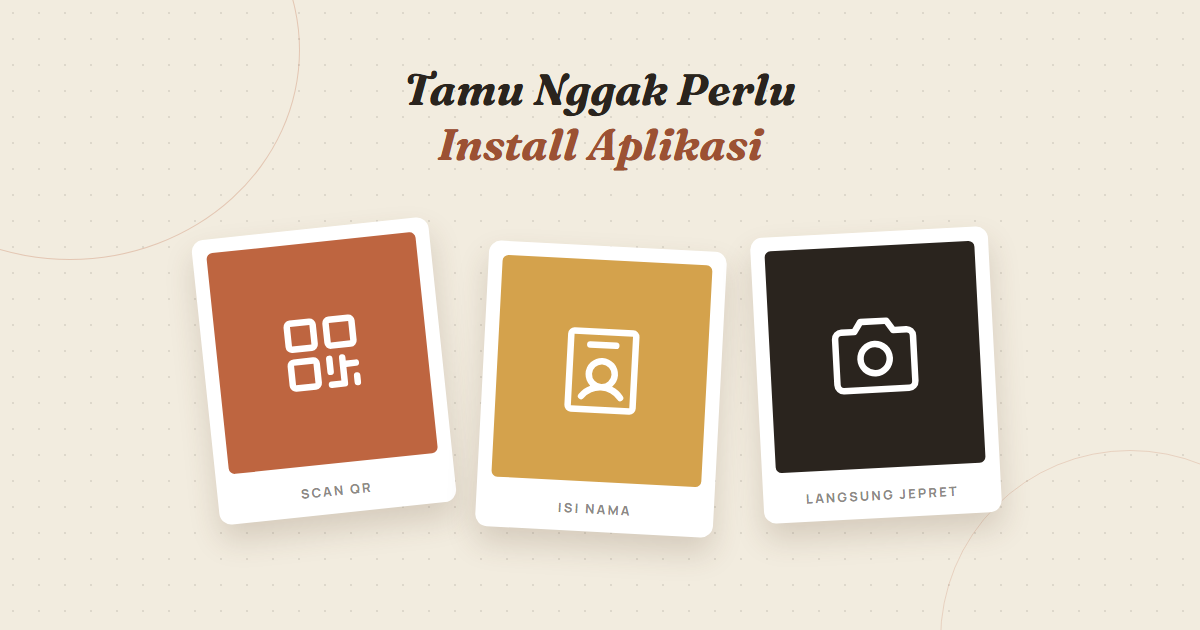
- Scan QR code. Cukup pakai kamera HP biasa. QR biasanya dipasang di meja, pintu masuk, atau layar di venue. Linknya langsung kebuka di browser.
- Isi nama. Hanya nama, tanpa email, nomor HP, atau kata sandi. Nama ini dipakai untuk menandai siapa yang mengambil foto.
- Izinkan akses kamera. Browser akan bertanya sekali. Ketuk "Izinkan".
- Mulai jepret. Kamera langsung tampil. Sebelum jepretan pertama, ada penjelasan singkat soal aturan tanpa preview supaya tamu nggak bingung.
Kalau link dibuka sebelum acara dimulai, tamu akan melihat hitung mundur. Halamannya otomatis lanjut ke kamera begitu waktunya tiba, jadi tamu nggak perlu scan ulang.
Yang Tamu Lihat di Layar Kamera
- Misi foto yang berganti otomatis, misalnya "Ajak 3 orang masuk satu frame". Misi muncul kalau host memasang paket misi untuk acaranya.
- Sisa jatah jepretan di bagian atas layar. Jumlahnya ditentukan host sesuai paket.
- Tombol ganti kamera depan dan belakang, buat selfie bareng teman semeja.
- Tombol Simpan link untuk membagikan link acara ke WhatsApp, supaya gampang dibuka lagi setelah acara selesai.
- Pengingat foto buram. Kalau jepretan terdeteksi buram, muncul saran kecil untuk jepret ulang. Fotonya tetap tersimpan.
Satu hal yang sengaja nggak ada: preview hasil foto. Semua foto baru bisa dilihat bareng setelah acara selesai. Alasannya kami jelaskan di artikel kenapa galeri baru dibuka setelah acara selesai.
Kalau Kamera Nggak Mau Kebuka
Biasanya penyebabnya sederhana. Coba langkah ini satu per satu:
- Cek izin kamera. Kalau tadi nggak sengaja menekan "Tolak", buka pengaturan situs di browser, izinkan kamera untuk suamomen.com, lalu muat ulang halaman.
- Buka di browser utama HP. Kalau link dibuka dari dalam aplikasi lain, misalnya browser bawaan aplikasi chat atau media sosial, akses kamera kadang dibatasi. Salin linknya lalu buka di Chrome atau Safari.
- Tutup aplikasi lain yang sedang memakai kamera, seperti video call.
- Muat ulang halaman. Selama memakai HP dan browser yang sama, tamu nggak perlu isi nama lagi dan sisa jatahnya tetap.
Kalau Sinyal di Venue Jelek
Foto dicoba kirim otomatis sampai 3 kali. Kalau masih gagal, foto disimpan dulu di HP tamu dan dikirim ulang otomatis begitu sinyal membaik, selama acara masih berlangsung. Ada pemberitahuan kecil di layar, jadi tamu tahu ada foto yang masih menunggu terkirim dan nggak mengira fotonya hilang.
Mau tahu lebih jauh soal ini? Baca 5 tanda sinyal venue bakal jelek dan cara menyiasatinya.
Setelah Acara Selesai
Link yang dipakai untuk gabung tadi otomatis berubah jadi galeri begitu acara selesai. Tamu nggak perlu link baru, cukup buka link yang sama. Di galeri, tamu bisa:
- Melihat semua foto dari semua tamu.
- Mengunduh foto yang mereka suka.
- Mengunduh kolase dan kartu Story yang dibuat otomatis dari foto acara.
Kalau host memasang PIN privasi untuk galerinya, tamu perlu memasukkan PIN dulu sebelum bisa melihat foto.
Tips Buat Host Biar Tamu Langsung Paham
- Cetak kartu QR dari dashboard. Ada beberapa gaya kartu siap cetak. Taruh di tiap meja dan di pintu masuk.
- Pajang layar kiosk. Di dashboard acara ada tombol "Buka layar kiosk" yang menampilkan QR besar, cocok untuk TV atau laptop di pintu masuk.
- Tulis pesan sambutan. Pesan ini muncul di halaman isi nama, misalnya "Makasih udah dateng, yuk abadikan momennya!"
- Minta MC mengumumkan sekali di awal acara, lengkap dengan lokasi QR-nya.
- Kirim pengumuman dari dashboard selama acara, misalnya "10 menit lagi kamera tutup". Pengumuman ini muncul di layar kamera semua tamu.
- Coba alurnya sebelum hari-H. Paket Coba gratis untuk sampai 5 tamu, cukup untuk merasakan sendiri alurnya dari sisi tamu.
Singkatnya
Tamu cukup scan, isi nama, lalu jepret. Nggak ada aplikasi yang perlu diunduh dan nggak ada akun yang perlu dibuat. Tugas host tinggal memastikan QR-nya gampang ditemukan.
Masih ada pertanyaan lain? Cek halaman FAQ atau lihat pilihan paketnya.